Mittwoch, 19. Februar 2014

Ladeadapter für Mignon-Akkus

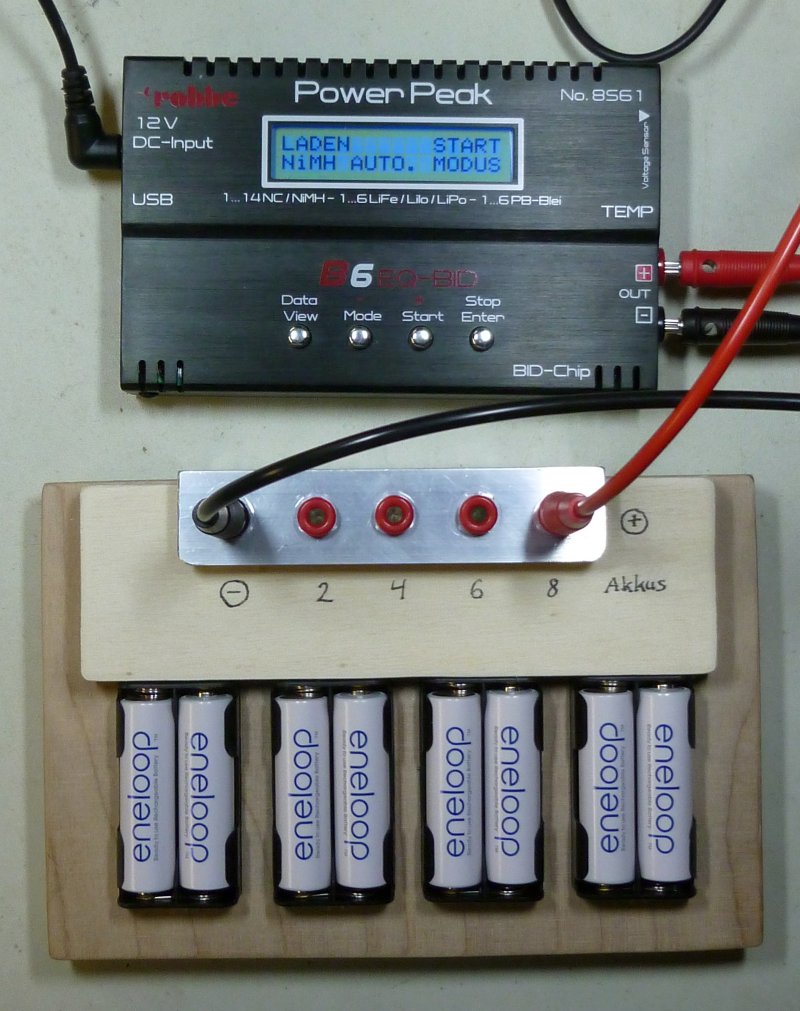
Zum Aufladen von Akkus in Mignon-Größe (AA) am Robbe Power Peak B6EQ-BID musste ein Adapter her - möglichst flexibel nutzbar, für 2...8 NiMH Akkus.
Die Reste-Kiste bietet oft genug Material für eine kleine Bastelei.


Bauteile:

Holzplatte für Basis (20mm Multiplex)
2 Holzteile für Abdeckung
Sperrholzplatte für Abdeckung
1 Alu-Winkel
4 Batteriehalter für 2x Mignon (1,40 €)
1 Buchse 4 mm, isoliert, schwarz (0,30 €)
4 Buchsen 4 mm, isoliert, rot (1,20 €)
Kupferdraht, 1,5 qmm
Schrauben 
Filz


Aufbau:

Die Multiplexplatte ist aus dem Holzabfall, kurz angeschliffen zum Abrunden der Kanten und mit Filzstücken auf der Unterseite versehen.


Der Alu-Winkel wurde mit 5 Bohrungen (8mm) für die Buchsen und Bohrungen für das Befestigen an der Holzplatte versehen. Dann wurden die Buchsen verschraubt und anschließend je ca. 10 cm lange Kupferdrähte angelötet.
Nach dem Verschrauben der Batteriehalter auf der Holzplatte, habe ich zunächst die Pole der Halterungen in Reihenschaltung verlötet.
Dann wurde der Aluwinkel an der Kopfseite der Platte verschraubt und die Kupferdrähte von den Buchsen mit den Polen der Batteriehalterungen nach folgendem Schaltbild verbunden: 


Anschließend wurden die Seitenteile der Abdeckung mit der Basisplatte verklebt...


... und abschließend noch die Abdeckung aufgeklebt und beschriftet.
Die schwarze Buchse wird mit Minus am Ladegerät verbunden, und je nach Anzahl der zu ladenden Akkus wird die entsprechende rote Buchse mit Plus verbunden.


Die notwendigen Ladeparameter ermittelt das Robbe Power Peak B6EQ-BID im Automatik-Modus für NiMH Akkus selbsttätig.

Alternativ kann der Adapter - mit Akkus oder Batterien bestückt - auch als mobile Spannungsquelle dienen.

Sonntag, 16. Februar 2014

Schutzabdeckung für das Ätzgerät

Da steht es nun ... das Ätzgerät. Schon oft genutzt und viel geleistet und doch ... die meiste Zeit steht es nur rum und ist vor allem eins: eine Gefahrenquelle.


Direkt auf der Werkbank platziert ist es ständig der Gefahr ausgesetzt, durch unachtsam gehandhabtes Werkzeug oder herumfliegende Werkstücke (manchmal geht's hoch her ;-)) beschädigt zu werden und im schlimmsten Fall seinerseits mit Säure um sich zu spritzen.
Mangels eines besseren Aufstellplatzes muss also eine schützende Abdeckung her.

Nach einem Spaziergang durch den Baumarkt war eine Lösung gefunden, bestehend aus 2 Alutec Kunststoffbehälter und 2 Einfass-Profilen aus Hart-PVC von Alfer.
Die Behälter haben die Maße 60x40x22 cm und erreichen gestapelt die notwendige Mindesthöhe. 


Beim untersten Behälter wurde die Rückwand und ein ausreichend großer Ausschnitt aus dem Boden mit der Stichsäge entfernt, so dass er ohne anzuecken das Ätzgerät von drei Seiten umschließen kann.


Trotz Ausschnitte bleibt der Behälter seitlich relativ stabil, da der Boden nicht komplett entfernt wurde. Am oberen Behälter wurde nur ein Teil der Rückwand entfernt ...


... und anschließend beide Teile mit M4x10 Flachkopfschrauben umlaufend verschraubt.


Tip: zum Bohren Holzbohrer verwenden, die "flüchten" nicht zur Seite und das Loch entsteht dort, wo es hin soll.

Die Einfassprofile wurden zu beiden Seiten des Ätzgerätes auf der Stellfläche verschraubt. Der Abstand wurde so gewählt, dass der obere Behälterrand wie in eine Schiene eingeführt werden konnte.


Dazu war es notwendig, die Verstrebungen zum Rand hin einzukerben.


Als Gegenlager habe ich 2 Holzleisten angebracht und vorne angewinkelt, damit das Einfädeln in die Schiene einfacher ist.


Durch die Gegenlager wird verhindert, dass sich die Seitenwände zum Ätzgerät hin aus der Führungsschiene drücken lassen.
Noch 2 Warnhinweise aufgeklebt und fertig ist die Abdeckung.


... und Ääääktschen:


Sonntag, 19. Januar 2014

harman/kardon AVR 3500 mit Gedächtnisverlust

Es kann vorkommen, dass ein AVR 3500 von harman/kardon nach einigen Jahren eine leichte Vergesslichkeit an den Tag legt, wenn er mehrere Tage nicht benutzt wurde. D.h. alle gespeicherten Konfigurationen zu den Audio- und Videoquellen, zu den Soundprofilen, der Anschlussbelegung, etc. waren weg und mussten neu eingegeben werden.


Ein nahe liegender Verdacht: eine eingebaute Speicherbatterie hat aufgegeben. Eine Recherche im Netz unterstützte diese Vermutung. Es handet sich jedoch um einen Gold-Cap Kondensator. 
Wenn man vor jedem Audio-/Video-Genuss auf die Programmiererei verzichten möchte, ist eine Bauteiltausch angesagt. Also erst einmal den Übeltäter ausfindig machen.

Da der Kondensator hinter der Frontblende des Gerätes sitzt, sind zuerst eine Menge Schrauben zu lösen. Nach dem Entfernen des oberen Gehäuseblechs, folgt die Demontage der Frontblende.


Zusätzlich zu Verschraubung ist die Frontblende mit Schnappverschlüssen fixiert, die mit leichter Unterhebelung zu lösen sind. Die Frontblende nach vorne abkippen, etwas zum Schutz vor Kratzern unterlegen, und die Verschraubung der Platine mit den Bedienelementen lösen.


Auf der Platinenvorderseite, links vom Display und unterhalb LEDs für die Sound-Varianten, befindet sich der gesuchte Kondensator. Bei meinem Gerät, mit der Revision 00, war es ein 47.000 μF Elko mit 5,5V zulässiger Ladespannung. 


Anhand der Bauteilanordnung waren die Lötstellen zum Entlöten schnell gefunden:


Um eine längere Pufferzeit zu erhalten habe ich nun einen Gold-Cap mit 220.000 μF (Rastermaß 5mm) eingebaut. Mit 13mm Durchmesser passt er gerade noch so auf den Platz des ursprünglichen Kondensators, wenn der Nachbarkondensator vorsichtig zur Seite geneigt wird.


Der Zusammenbau verlief unproblematisch. Das Programmieren der gewünschten Einstellungen dauerte natürlich wieder einige Zeit, musste seither aber nicht wiederholt werden. 


Freitag, 10. Januar 2014

Die LogView-Ladestation - oder: wohin mit dem alten Laptop?

Lange, lange gammelte er im Schrank ...


... mein Toshiba Satelitte 4010 CDS Laptop.


Gekauft hatte ich es ca. 1997/98 und ein paar Jahre im Einsatz mit Windows 98, dann ME, 2000 und immer parallel dazu mit SuSE-Linux. Irgendwann reichte die Performance des Pentium II mit 266 MHz nicht mehr für die üblichen Office- und Web-Anwendungen. Auch die Aufrüstung des Arbeitsspeichers von 32 MB auf 96 MB zögerte den Zeitpunkt der Ausmusterung nur wenig hinaus. Die Festplatte hat nur 3,8 GB, und die Monitor Auflösung ist 800x600 Pixel, wobei es sich um ein Color Super Twist Nematic (CSTN) Display handelt, dass eine grottenschlechte Abbildungsqualität zur Verfügung stellt.
Jedes Smartphone lächelt heute mitleidig über solche Werte, das Gerät ist quasi wertlos.

Das heißt jedoch nicht, dass man es nicht noch für etwas sinnvolles einsetzen könnte. Hier leistet der Satellite nun gute Dienste als Logging-Gerät für meine Ladestation. Und es sollte sich zeigen, dass selbst dieser "Uralt-Prozessor", der an der Untergrenze der Minimalanforderungen für Windows XP Professional rangiert (laut Microsoft 233 MHz, 64 MB RAM), trotzdem mit eben diesem Betriebssystem noch betreibbar ist.


Positiv wirkten sich auf dabei aus, dass der Satellite nicht mit dem LAN verbunden ist, also rein als Insellösung betrieben wird. Dadurch kann ich z.B. auf den Einsatz eines Virenscanners oder Internet-Security Produktes und auf diverse Windows-Dienste verzichten, die im laufenden Betrieb Performance "fressen".


Die Ladestation

... ist im wesentlichen ein Robbe Power Peak B6EQ-BID, mit dem ich 6- und 7-zellige NiMH Akkus für RC Cars lade und auch den Bleiakku für meine Teleskop-Montierung. Der Power Peak ist auch für NC, LiPo und LiFe-Akkus geeignet.


Per USB wird der Lader mit dem Rechner verbunden. Die Stromversorgung des Laders erfolgt über ein m
itgeliefertes externes Schaltnetzteil oder alternativ - beim Feldeinsatz - über direkten Anschluss an die 12V KFZ-Spannungsversorgung.


Es verfügt über einen Temperatursensor (auf den Akku geklebt) und sorgt bei erreichen der zulässigen Grenztemperatur für eine vorzeitige Abschaltung, um den Akku nicht zu beschädigen.


Software

Mit dem Programm LogView von Dominik Schmidt und Holger Hemmecke werden die Spannungs-, Strom- und Temperaturverläufe, sowie die übertragenen Ladung aufgezeichnet und grafisch dargestellt. Die Logging Möglichkeiten sind nicht auf diese Anwendung hier beschränkt, sondern anpassbar. Das Programm ist Donationware, man wird beim ersten Start dazu aufgefordert, eine Spende nach eigenem Ermessen zu leisten. Dieses liebevoll gestaltete Programm ist eine großzügige Spende wert!

Beim ersten Start ist die Grundkonfiguration vorzunehmen. Hierbei wählt man den seriellen Port aus, der als Silicon Labs CP210x USB to UART Bridge bezeichnet ist. Der Treiber kann bei Silicon Labs heruntergeladen werden.


Anschließend wird das Ladegerät ausgewählt:


Zur einfacheren Handhabung kann man das Logging automatisch starten lassen, wenn der Lade- oder Entladevorgang am Ladegerät gestartet wird:


Die Darstellung wären des Ladens ist auf verschiedene Arten möglich: als Graph, tabellarisch, in Großschrift und als Zeigerinstrument. 


Die beiden letzten Möglichkeiten dienen dem schnellen erfassen der aktuellen Parameter. Graph und Tabelle sind exportierbar und dienen der Dokumentation und weiteren Auswertung der Ladeverläufe.

Nach Abschluss des Ladevorgangs hält die Aufzeichnung an und ist speicherbar und exportierbar.
Hier z.B. die exportierte Grafik für die Ladung des obigen halb leeren Akkus.


Am Stromverlauf ist gut zu erkennen, wie das Ladegerät minütlich den Innenwiderstand des Akkus ermittel und den Ladestrom einstellt (Delta-Peak-Ladeverfahren).

Resümee: auch ein P II ist noch zu schade für die Tonne.
Dienstag, 24. Dezember 2013

Mittwoch, 11. Dezember 2013

Raspberry Pi - wider dem Kabelwust!

Programmieren und Basteln mit dem Raspberry Pi kann schnell nervig werden: weil ich ihn jedesmal ver- und entkabeln musste (5 Kabel), weil er in der Zeit des Nichtnutzens nicht den Arbeitsplatz belegen sollte. 


Es gab also Optimierungspotential.

1. Ein ansprechendes Gehäuse
2. Netzwerkkabel durch WLAN ersetzen
3. Tastatur, Maus und Monitor durch eine Remotedesktop Session am PC ersetzen


Das Gehäuse

... ist ein Muss, wenn man nicht ständig darauf achten möchte, dass die RPi-Platine nicht auf etwas elektrisch leitendem zu liegen kommt (Büroklammern, Schrauben, ...) und Rauchzeichen sendet. 
Die Auswahl ist groß hinsichtlich Form, Farbe und Material. Ich wurde bei The Pi Hut fündig und habe mich für das Classic Raspberry Pi Case aus ABS Kunststoff in der Farbe "Leaf Green" entschieden.


Die automatische WLAN Verbindung

... wird per Logilink WL0084A Wireless-LAN USB 2.0 Nano Adapter zur Verfügung gestellt. 


Dieser Adapter besitzt einen Ralink RT2800 Chip. Der entsprechende Treiber wird mit 

sudo apt-get install firmware-ralink

installiert. Eine kurze Prüfung, ob der Adapter funktioniert:

sudo iwlist scan | less


Unter wlan0 wird mein Access Point mit der ESSID:"CBONE" erkannt - der Adapter funktioniert. Bis hierher wurde die Internetverbindung per LAN-Kabel noch benötigt.

Damit eine Verbindung automatisch beim booten des RPi aufgebaut wird, sind Einträge in Systemdateien erforderlich.

sudo nano /etc/network/interfaces

... ruft den nano-Editor auf und die interfaces Datei. Hier wird eingetragen:

auto wlan0
iface wlan0 inet dhcp
wpa-conf /etc/wpa.conf

Dieser Eintrag bewirkt, dass beim Hochfahren des RPi das wlan0 Interface eingeschaltet wird und per DHCP vom Access Point eine IP-Adresse erhalten soll. Die Konfiguration für den WLAN Zugriff mit WPA-Verschlüsselung wird in der Datei /etc/wpa.conf beschrieben. Diese wurde mit nano angelegt, und folgendes wurde eingetragen:

network={
        ssid="CBONE"
        key_mgmt=WPA2-PSK
        psk="meinWPA2key"

Ein kurzes Ping zeigt, ob eine Internet-Verbindung möglich ist:


Da der gewählte Blog-Server antwortet, funktioniert die Verbindung zum Internet.


Der Remote Desktop

... ist eine praktische Sache, weil ich am Arbeitstisch nicht mit mehreren Tastaturen, Mäusen und Monitoren hantieren möchte. Mein Monitor hat zwar auch mehrere Eingänge, aber ein Umschalten der Quellen dauert länger und ist mir daher lästiger, als ein Umschalten zwischen Fenstern.

Es ist sinnvoll, wenn der RPi immer die gleiche IP-Adresse vom Access Point zugewiesen bekommt. So muss man nicht nach jedem Booten im Access Point nachschauen, welche IP-Adresse aktuell ist. Im Konfigurationsmenü meines APs kann man festlegen, dass einer bestimmten MAC-Adresse eine feste IP-Adresse zugewiesen wird. Die MAC-Adresse des RPi erfährt man mit

sudo ifconfig


Sie lautet bei meinem wlan0 7c:dd:90:43:b7:53.
Als IP-Adresse wird die 192.168.1.120 angezeigt, die ich anschließend auch als feste IP-Adresse im AP zugewiesen habe (man kann auch jede andere gültige Adresse nehmen).

Da mein PC mit Windows 7 betrieben wird, nutze ich das Tool "Remotedesktopverbindung". Dort trägt man die IP-Adresse und den Benutzernamen ein 


und wählt unter "Anzeige" eine Farbtiefe von 16 Bit.


Nach Druck auf "Verbinden" wird das Passwort abgefragt und anschließend die Session aufgebaut.


Zum guten Schluss bleibt nur noch ein Kabel für die Stromversorgung. 


Alles sehr übersichtlich.

Dienstag, 19. November 2013

Raspberry Pi - first boot.


Ein erster Boot mit dem Raspberry Pi ist wenig spektakulär. Geliefert wurde mir der RPi Modell B von Farnell/element14. Überrascht war ich jedoch über die Kleinheit dieses Mainboards: 85 mm x 56 mm. Eine Kreditkarte ist nur 2 mm schmaler.


Der erste Verkabelungsaufwand (5 Kabel) war recht hoch. Soll heißen, dass man den RPi evtl. unter den Kabeln suchen muss.


Für den RPi gibt es eine Vielzahl von Linux-Ablegern, wie z.B. Archlinux, OpenELEC, RaspBMC.
Das meist eingesetzte OS ist vermutlich Raspbian, auf das auch meine Wahl fiel. Doch erst muss das Betriebssystem auf eine SD-Karte. Mehrere Quellen in Internet weisen darauf hin, dass "zu schnelle" Karten Probleme bereiten können. Daher kommt bei mir eine 8 GByte Class 4 Karte zum Einsatz.

Unter Windows 7 habe ich die SD-Karte formatiert und das Tool NOOBS (= New Out Of Box Software)
darauf kopiert. Der Vorgang wird in einem Quick Start Guide sehr gut beschrieben.
Nach Einsetzen der Karte in den RPi und Einschalten der Versorgungsspannung, wird NOOBS gestartet und stellt eine Auswahl an installierbaren OS zur Wahl. Nach Auswahl von Raspbian erfolgt der Download und die Installation, die bei meinem Setup etwas 30 Minuten gedauert hat.


Danach: der erste Boot von Raspbian:


Läuft!
[Fortsetzung folgt]