Posts mit dem Label Home Automation werden angezeigt. Alle Posts anzeigen

Montag, 24. Juli 2023

Stromverbrauch am digitalen Zähler auslesen

Im Post "Solarzelle Ahoy! - Leistungsmessung beim Balkonkraftwerk" stellten sich mir die Fragen:

Wie viel Energie liefern mir die Zellen meines Balkonkraftwerkes?

Wie viel Energie davon nutze ich und wieviel verschenke ich ins Stromnetz?

Die letzte Frage kann der digitale Stromzähler liefern. Aber jedesmal zur Hauptverteilung laufen und ablesen ist mühsam und langweilig.

Zudem gibt es brauchbare Datenerfassungssystem im Umfeld von Home Automation, die man mit den Daten füttern kann und diese dann übersichtlich in Tages-, Wochen- und Monatsverläufen darstellen können. Achtung Spoiler: ein Post zum Thema Home Assistant folgt noch.

GEFAHR!

In der Unterverteilung bzw. im Zählerschrank besteht Gefahr durch Netzspannung von 230 V~ oder sogar 400 V~ an. Daher: keine Schutzverkleidungen abnehmen! Arbeiten in der Unterverteilung nur von Fachpersonal durchführen lassen. Elektrische Spannung ab 50 Volt Wechselspannung sowie ab 120 Volt Gleichspannung kann beim Menschen zu Verletzungen (z.B. Verbrennungen oder Herzkammerflimmern) und im schlimmsten Fall sogar zum Tod führen. Siehe auch: https://de.wikipedia.org/wiki/Stromunfall

Mein Zähler (Lepus 3.060 von Apator) besitzt wie die meisten Digitalzähler eine optische Schnittstelle (Infrarot), die das Auslesen der Daten ermöglicht. Damit alle Daten auslesbar sind, muss man sich beim Messstellenbetreiber die PIN des Zählers besorgen. Bei mir war das über die Hotline binnen Minuten erledigt.


Schnittstellenbeschreibung:

Datenübertragungsrate 9.600 Baud
Modus 8N1
Byteabstand im Telegramm < 2 ms
Protokoll SML + COSEM


Leseköpfe für die IR-Schnittstelle gibt es für unter 25 € inkl. magnetischem Gehäuse, aber ohne Kabel. Elektrisch werden die Leseköpfe über eine UART-Schnittstelle gekoppelt.


Das Auslesen, Verarbeiten und Übermitteln der Daten ins WLAN übernimmt wieder ein ESP8266 D1 mini. Dieser wir mit einer Firmware names Tasmota bespielt. 

Alle Infos zu Tasmota findet man unter:

https://tasmota.github.io/docs/

Leider unterstützt Tasmota aktuell nicht ohne weiteres Zutun das Auslesen der Zähler. Hierzu muss die Firmware konfiguriert und anschließend compiliert werden. Hört sich kompliziert an, ist es auch. Aber es gibt ein Video von haus-automatisierung.com, dass das Vorgehen nachvollziehbar erklärt:


Da nicht alle Zähler gleich sind, muss das im Video erwähnte Script für den Lepus 3.060 wie folgt aussehen:

>D  
>B
=>sensor53 r
>M 1
+1,3,s,0,9600,SML,1,1
1,77070100010800FF@1000,Zählerstand Total,kWh,Zählerstand_total_kwh,1
1,77070100020800ff@1000,Export (Total),kWh,export_total_kwh,1
1,770701000E0700FF@1,Netz Frequenz,Hz,Netz_Frequenz,1
1,77070100100700FF@1,aktuelle Wirkleistung,W,aktuelle_Wirkleistung,0
1,77070100240700FF@1,Wirkleistung L1,W,Wirkleistung_L1,0
1,77070100380700FF@1,Wirkleistung L2,W,Wirkleistung_L2,0
1,770701004C0700FF@1,Wirkleistung L3,W,Wirkleistung_L3,0


Nach Abschluss er "Firmware-Arbeiten" und dem Flashen auf den ESP8266, muss noch der Lesekopf mit dem ESP8266 verbunden werden. 

Da meine Unterverteilung in einem soliden Metallschrank untergebracht ist, der WLAN erfolgreich abschirmt, platziere ich den ESP8266 außerhalb des Schrankes. 

Als Kabel zum Lesekopf nutze ich ein altes Telefon-Anschlusskabel mit RJ45-Stecker. Der Stecker ist klein genug, um ihn durch eine Kabeltülle des Schaltschranks zu führen. Die vier Adern werden im Lesekopf angelötet. Ein Kabelbinder als Zugentlastung sollte ausreichen.

Eine 25 cm Netzwerk-Verlängerungskabel wird kurzerhand seines Steckers beraubt und mit dem ESP8266 verbunden.

Lesekopf <---> ESP8266 D1 mini

     VCC ----- 3V3

     GND ----- G

      RX ----- TX

      TX ----- RX


Zusätzlich erhält der ESP noch 2 Leitungen für die Stromversorgung, die er ebenfalls aus der Unterverteilung erhält.


Netzteil <---> ESP8266 D1 mini     

      +V ----- 5V

      -V ----- G 

Als Netzteil nutze ich ein Mean Well HDR-30-5.


Der ESP wird in einem kleinen Kunststoffgehäuse untergebracht.


Der Lesekopf wird auf dem Zählerinterface angebracht und die Zuleitung in der Unterverteilung durch eine Tülle im Schrankboden geführt.


Durch die gleiche Öffnung gelangen die Leitungen zur Spannungsversorgung des ESP in die Unterverteilung. Den ESP habe ich dann noch mit Kabelbinder unter der Unterverteilung fixiert.

Wenn alles ordnungsgemäß verdrahtet ist, der Lesekopf richtig auf dem Interface sitzt und die WLAN-Verbindung steht, kann Tasmota über die IP-Adresse des ESPs aufgerufen werden:


Durch Anpassen des oben gezeigten Scripts können noch weitere Werte, wie z.B. die Ströme und Spannungen pro Phase ausgelesen werden. Die fand ich jedoch für meine Zwecke uninteressant.

Meine Anfangsfrage, wieviel Energie ich vom Balkonkraftwerk nutze und wieviel ich verschenk, lässt sich nun beantworten.

Eingespeist habe ich, wie in Zeile 2 von Tasmota erkennbar: 31,1 kWh.

Zeitgleich hat mir das Balkonkraftwerk 304 kWh geliefert (Abfragbar über die AhoyDTU).

Ergo: Nutzen konnte ich 273,9 kWh bzw. rund 90% der erzeugten Energie.


Freitag, 21. Juli 2023

Solarzelle Ahoy! - Leistungsmessung beim Balkonkraftwerk

In den 1880er Jahren entdeckte Heinrich Hertz den photoelektrischen Effekt, Albert Einstein beschrieb dessen Gesetzmäßigkeiten und erhielt dafür 1922 den Nobelpreis. Dank des photovoltaischen Effekts - eine spezielle Form des photoelektrischen Effekts, der sich innerhalb von Halbleitern abspielt  ...

... lange Rede, kurzer Sinn: heutzutage gewinnen wir erfolgreich und effizient elektrische Energie aus Sonnenlicht mittels Solarzellen.

Ein Balkonkraftwerk bietet Anlass für elektronische Bastelleien. Denn nach erfolgreicher Installation der Anlage fragte ich mich: 

Wie viel Energie liefern mir die Zellen?

Wie viel Energie davon nutze ich und wieviel verschenke ich ins Stromnetz?

Die Antworten darauf kann die Messtechnik liefern. Und diese Messtechnik ist bereits in meinem Wechselrichter integriert. Eine Antenne am Wechselrichter ist ein Hinweis auf eine Funkschnittstelle. Nun stand etwas Recherche an, was denn da gefunkt wird und wie man die Daten lesen kann.

Mein Wechselrichter ist ein Hoymiles HM-600 und liefert per Funk leider keine direkte WLAN-Kommunikation. Eine Data Transfer Unit (DTU), die der Hersteller anbietet, kann das Funksignal in ein WLAN Signal umsetzen.

Ein preiswerte Form einer DTU für Hoymiles Wechselrichter gibt es auch, erfordert jedoch etwas Selbstbau und die Firmware des AhoyDTU Open Source Projektes. 

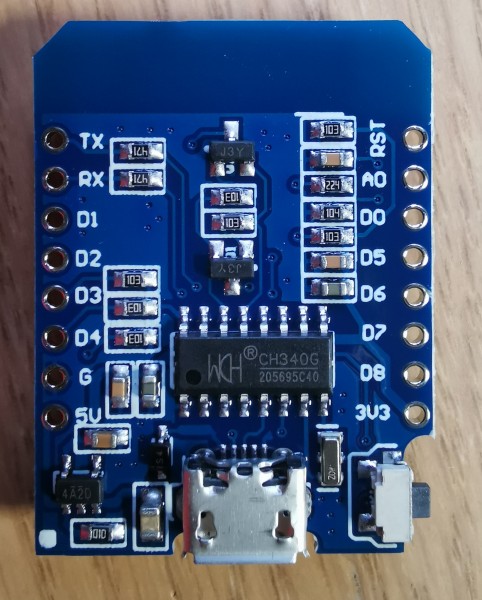
Als Hardware verwende ich ein ESP8266 D1 mini und ein NRF24L01+. 

Das NRF24L01+ ist ein System-on-Chip Transceiver für das 2,4 GHz ISM-Band

  • Betriebsspannung: 1.9 – 3.6 Volt
  • 125 Kanäle von 2.400 – 2.525 GHz
  • Datenrate: 250 kbit/s, 1 Mbit/s, 2 Mbit/s
  • Max. Ausgangsleistung: 0 dBm (1 mW)
  • Standby Stromverbrauch ca. 26 µA
  • SPI Schnittstelle

Die Platine mit dem NRF24 misst 40x15 mm (ohne Antennenstecker). Das Ganze gibt es auch in einer kleineren Version mit gedruckter Antenne.

Das ESP8266 D1 mini ist eine 35x25 mm große Platine, mit einem ESP8266 Mikrocontroller von Espressif Systems bestückt. 


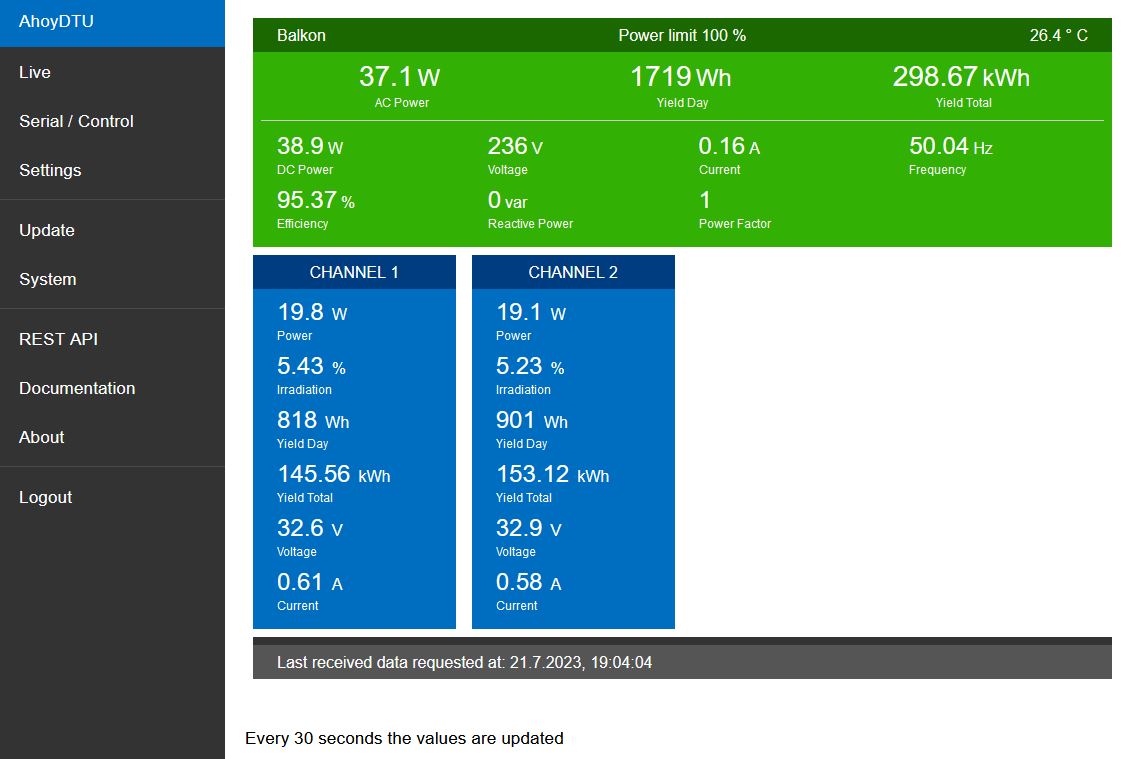
Nach Flashen mit der AhoyDTU Firmware liest er die Daten über das NRF24L01+ vom Wechselrichter aus und stellt diese u.a. über eine Webseite anschaulich zur Verfügung.

Die Seite des AhoyDTU Open Source Projektes bietet eine Online-Tool zum flashen der Firmware, die Bauanleitung der DTU und eine Anleitung wie man sie in Betrieb nimmt. Als "fliegender" Aufbau ist das Ganze mit viel Muße binnen einer halben Stunde erledigt und einsatzbereit. 

Nach der Spannungsversorgung per USB-Netzteil bietet das Modul sich als WLAN-Hotspot an. Ich habe mich dort mit dem Handy eingelogged und zuerst die Daten meines heimischen WLANs eingegeben. Nach einem Reboot ist das Gerät dann im heimischen WLAN erreichbar und kann bequem weiter konfiguriert werden. Nach Eingabe einiger Daten zum Wechselrichter und den Zellen erfolgt ein abschließender Reboot. Danach kann die Webseite der DTU über dessen IP-Adresse im Browser aufgerufen werden.

Zum Schluss habe ich den fliegenden Aufbau durch verlötete Verbindungen ersetzt und die Module in einem einfachen 3D-gedruckten Gehäuse untergebracht. 


Zur Not tut es auch ein Brotdose  aus Kunststoff oder für den Außeneinsatz eine Verteilerdose.

Damit wäre zumindest die Frage nach der aktuellen und der gesamten Energielieferung beantwortet.

Die Kosten:

  • NRF24L01+ mit Antenne ca. 6 € (ohne Antenne unter 4 €)
  • ESP8266 D1 mini ca. 5 €
  • Gehäuse nach belieben
  • etwas Kabel
  • USB Netzteil ca. 6 € (wenn man keines übrig hat)
Geschätzte Gesamtkosten unter 20 €.


Montag, 17. April 2017

Akkutausch beim VELUX INTEGRA® SOLAR SSL

Elektroantrieb ist toll: Knopfdruck und es tut sich was.
Akkubetrieb ist noch toller. Und solargeladener Akkubetrieb ist am tollsten ... bis auf Knopfdruck nichts mehr geht und der Rollladen des Dachfensters halb eingefahren den Dienst quittiert.
So geschehen nachdem der Solarrollladen erst 4 Jahre auf dem Dach war, montiert nachdem ein heftiger Hagel dem Kurbelrollladen beschädigte. Kurbelantrieb war 2012 bei VELUX® out, bzw. würde nicht mehr vertrieben hieß es.


Merke: Kurbel geht immer - auch ohne Strom.

Eine Begutachtung durch den Dachdecker unseres Vertrauens ergab: vermutlich sei der Akku defekt. Kostenvoranschlag: > 400 € - allein der Velux-Ersatzakku sollte 247 € netto kosten.
Leider hat sich mein Portemonnaie gesträubt diesen Betrag für einen mutmaßlich defekten Akku auszuspucken, ohne dass ich der Sache nicht vorher auf den Grund gegangen wäre.

Laut Montageanleitung (zu finden auf http://www.velux.de) ist der Aubau des Antriebs relativ einfach. Das Problem: wie bekommt man das Fenster ganz geöffnet und an den Motor ran, wenn der Rollladen halb geschlossen ist? Die Montageanleitung zeigte, wie die seitlichen Führungsschienen zu entfernen sind. Zur einfacheren Untersuchung habe ich dann den kompletten Rollladen demontiert.
 
Durch leichten Zug am unternen Ende der linken Seitenabdeckung, kann diese entfernt werden und der Montageflansch des Antriebs kommt zum Vorschein.


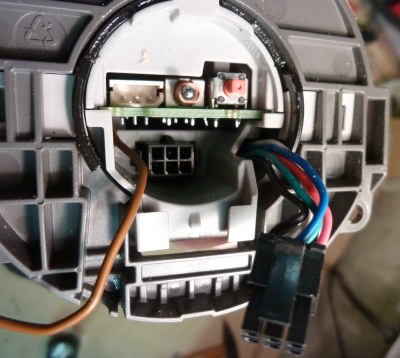
Die transparente Gummiabdeckung kann abgezogen werden, um den Anschluss des Solarpanels zu entfernen. Das braune Kabel sieht aus, als hätte man vergessen es anzuschließen, ist aber die Antenne für die Funkfernbedienung.


Nach dem entfernen der beiden T20 Schrauben kann der Antrieb herausgezogen werden.


Nun wird die Gummiabdeckung vorsichtig aus der Verankerung gezogen und die Steckverbindung des Motorkabels gelöst.


Anschließend kann man vorsichtig die Steuerelektronik inkl. Akku herausziehen.


Der Akku ist mit einem Kunststoffhaken am Gehäuse der Steuerelektronik befestigt und läst sich nach dem Abziehen der Steckverbindung leicht aushaken.


Das Typenschild des Akkus:


Eine Messung am Akkuanschluss ergab eine Spannung von < 3 V. Der Akku war also tatsächlich defekt. Ein Blick unter die weiße Hülle ...


 ... zeigt eine Reihenschaltung aus 9 Standard-AA-Akkus.

Mir ist unklar, warum dieser Akkupack von Velux so teuer sein soll. Bei verschiedenen Anbietern im Netz findet man z.B. Umrüstsätze auf Solar, die die Antriebseinheit inkl. Akku und Solarpanel enthalten für um die 100 €. Einen passenden Akku habe ich für rund 60 € erhalten. 

Wichtig: Der Akku sollte Temperaturen von -20 °C bis +50 °C aushalten können - Temperaturen, die auf Dächern keine Seltenheit sind.

Zuerst habe ich den neuen Akku aufgeladen, damit es das Solarpanel leichter hat, die Ladung zu erhalten.


Der neue Akku hatte nur Lötfahnen. Zum Anschließen musste ich das Kabel des alten Akkus anlöten und mit Schrumpfschlauch isolieren. 
Auch das Kunststoffteil muss man noch anbringen, wozu die äußere Ummantelung des Akkupacks an der Stirnseite etwas angeschnitten werden musste.


Dann Akkupack wieder an der Steuerelektronik einhaken, Steckverbindung einstöpseln und alles wieder vorsichtig in das Antriebsgehäuse einschieben, wobei man das Motorkabel festhalten muss.
Anschließend Motorkabel einstecken und das Inenleben mit der Gummiabdeckung fixieren. Nach dem Einschieben des Antriebs, diesen wieder mit den beiden T20 Schrauben fixieren und das Solarpanel anschließen.
Vor der Dachmontage noch kurz gemäß Anleitung die Fernbedienung mit dem Empfänger koppeln und die Seitenabdeckung kann wieder angebracht werden. Nach der Montage hat der Rollladen sofort wieder funktioniert.


Die Zukunft wird zeigen, wie es um die Lebensdauer des Ersatzakkus bestellt ist. Das Solarpanel zeigt nach Nord-West und ist etwa 45° geneigt. Fraglich ob die Sonneneinstrahlung ausreicht, den Akku dauerhaft ausreichend zu laden. Gelegentliches Reinigen des Solarpanels ist sicher auch von Vorteil.

Beim nächsten Austausch - der bei NiMH Akkus bestimmt wieder anstehen wird - greife ich evtl. zum Umrüstsatz. Die Motoreinheit komplett zu ersetzen dürfte dann in einer halben Stunde und ohne Demontage des kompletten Rollladens erledigt sein.

Alles in allem vier Stunden Arbeit für Demontage, Montage und Recherche im Netz, bei einer Ersparnis von > 300 €.


~ * ~


Der Post könnte nun zu Ende sein ... aber da war ja noch das Gehäuse mit der Steuerelektronik ... wie die wohl von innen aussieht?

Also vorsichtig an der "Akku-Seite" zwei Kunststoffclips gelöst und anschließend je einen an der Längsseite. Zum Vorschein kommt eine Doublelayer-Platine mit einseitiger Bestückung von SMD Bauelementen.


ADF7020
Ein FSK/ASK Transceiver Chip von Analog Devices für das ISM-Band (433 MHz) dient der Kommunikation zur Fernbedienung.

D78F1144
Das "Gehirn" der Schaltung ist ein 16-bit Mikrocontroller der 78K0R/Kx3-Familie von Renesas mit 128 kB Flash Memory und 8 kB RAM. 

LM2904
Ein Dual Operationsverstärker Baustein von Texas Instruments dient zur Verstärkung der Steuersignale an die Treiberbausteine.

Außerdem sind noch ein Uhrenquarz mit 32678 Hz, ein 11,0592 MHz  Oszillator und 2 Brückentreiberbausteine mit unleserlicher Beschriftung zu finden.

Ich hoffe, diese Platine nicht so schnell wieder sehen zu müssen ;-).


® VELUX, INTEGRA, Pick&Click! Logo und VELUX Logo sind registrierte Markenzeichen der VKR Holding A/S Dänemark.
© 2001, 2017 VELUX Gruppe

Sonntag, 21. Dezember 2014

Dezember - Zeit der Jahresrückblicke


Lasse ich das Jahr Revue passieren, so habe ich den Eindruck, dass es mehr von Reparaturen und Gerätedefekten geprägt war, als von Eigenentwicklungen. Sei es aus Unachtsamkeit, geplanter oder natürlich Obsoleszenz, Blitzschlag oder schlicht Neugier - in 2014 haben mich einige Geräte mehr beschäftigt, als ich es erwartet habe.
Das "leider" habe ich an dieser Stelle weggelassen. Auch wenn Reparaturen nicht meine Lieblingsbeschäftigung sind, boten sie doch viele Möglichkeiten für neue Einblicke, Lösungen und Verbesserungen. 
Nebenbei hat sich noch mein Ersatzteillager gefüllt und ebenso die Liste möglicher Blog-Beiträge, sofern die "Defekt-Welle im kommenden Jahr abebbt. 


Sonntag, 8. Juni 2014

PC-Fernsteuerung mit TightVNC

PCs sind in der Regel wartungsbedürftig. Nun befand sich mein "Werkstattrechner" in der Werkstatt, während ich im Büro saß und gerne wissen wollte, wie der aktuelle Stand beim Windows-Update war ... Lauferei!
Der Optiplex FX160 hat auch mein altes Toshiba Laptop der Ladestation abgelöst und übernimmt nun mit LogView die Aufzeichnung des Akkuladevorgangs. Lauferei, wenn ich wissen wollte, ob der Ladevorgang beendet war und der Akku getauscht werden konnte. In Zukunft kann ich mir diese Wege sparen.

Zum Einsatz kommt nun TightVNC for Windows (Version 2.7.10) - eine Remote Control / Remote Desktop Software...

... die ohne richtige Fernbedienung auskommt ;-)

TightVNC besteht aus einem Server und einem Viewer (Client). Auf dem entfernten Rechner dient der Server dazu, den Desktop und dessen Kontrolle via Netzwerk an einen anderen Rechner quasi zu spiegeln. An diesem anderen Rechner - im meinem Fall der Büro-PC - kommt der Viewer zum Einsatz, mit dem ich nun die Kontrolle über den entfernten Rechner habe.

Auf beiden Rechnern installiert, ging es zunächst an die Konfiguration. 

Server-Konfiguration: 

Ein rechter Mausklick auf das V-Icon im Info-Bereich der Taskleiste und dann Configuration auswählen.


Im Anschluss erscheint das Konfigurationsfenster des Servers.


Die meisten Einstellungen sind schon gesetzt. Wichtig: Passworte setzen.
Eine komfortable Funktion ist die Möglichkeit Dateien vom lokalen Rechner auf den Remote-Rechner zu übertragen. Dazu wählt man unter Miscellaneous die Option Enable file transfers aus.
Der Server nutzt die Ports 5800 und 5900. Diese Ports sollten im eigenen Netzwerk nicht geblockt sein. 


Die Viewer Konfiguration:

... erreicht man z.B. über das Connection Fenster beim Aufruf des Viewer durch klick auf Configure.


Wichtig ist hier m.E. die Option Warn at switching to full-screen mode, denn bei dieser Warnung wird noch mal die Tastenkombination angezeigt, mit der man den Full Screen wieder abschalten kann: CTRL-ALT-SHIFT-F.


Mit Klick auf Options ... können im folgenden Fenster die Verbindungsparameter geändert werden.


Hat man alle Einstellung zur eigenen Zufriedenheit gewählt, kann die Verbindung aufgebaut werden. Im Connection Fenster wird der entfernte Rechner dazu z.B. per IP-Adresse spezifiziert. Es folgt die Passwort-Abfrage ...


... und bei richtiger Eingabe wird der Bildschirm des Remote PCs angezeigt:


... in diesem Fall schon mit laufendem LogView Programm.
Oder ohne bereits gestartetes Programm mit dem Desktop:


Mit Hilfe der File Transfer Funktion lassen sich ohne großen Aufwand Dateien zwischen den Rechner austauschen:


Als nächstes werde ich Apps testen, um die Fernsteuerung per Tablet oder Smartphone zu testen.